
Minit - Smart Quick Editor
Merc GamesUmění a design
0.00.00 Recenze
- Verze
- 1.1.5
- Instalace
- 50.00K
- Věkové hodnocení
- PEGI 3
Snímky obrazovky
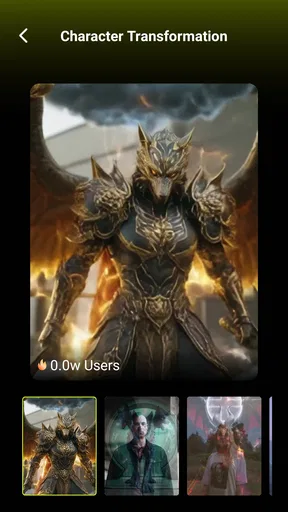
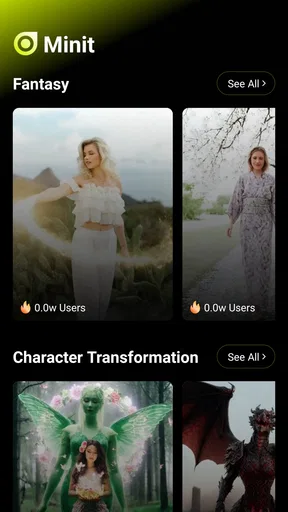
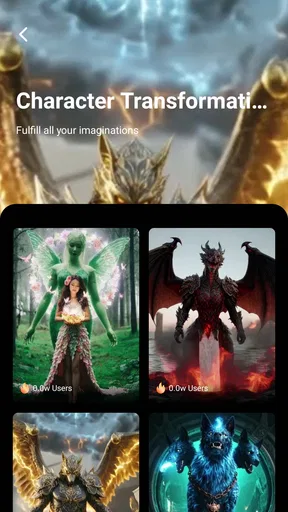
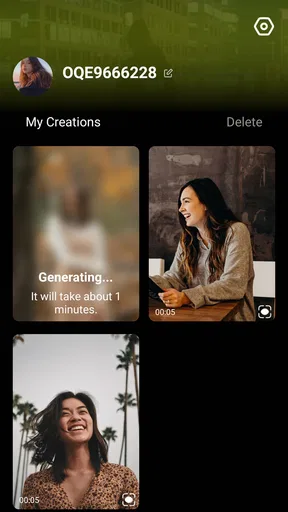
Naše recenze aplikace Minit - Smart Quick Editor
 Analýzu připravil Appyee
Když potřebuji z několika rychlých záběrů udělat krátké video bez dlouhého nastavování, sáhl bych po Minit – Smart Quick Editor. Nečekám od něj filmový střižní program ani náhradu za pečlivou práci v profesionálním editoru. Jeho smysl vidím jinde: vzít běžný materiál z telefonu, co nejrychleji ho proměnit v použitelný klip a nezdržovat se u každého detailu. Právě tahle jednoduchost může být pro někoho hlavní výhodou, zatímco pro jiného bude brzy příliš omezující.
Aplikace od vývojáře Merc Games patří mezi nástroje pro tvorbu videí a kreativní úpravy. Je zdarma, má věkové označení PEGI 3 a podle svého zaměření míří i na lidi, kteří se střihu běžně vyhýbají. V obchodě se objevuje jako rychlý a lehký editor ovládaný jediným klepnutím, ale při používání je důležité pochopit, co takový přístup znamená: méně rozhodování, rychlejší výsledek, zároveň menší kontrola nad každým krokem.
Od nápadu v telefonu k hotovému krátkému videu
U krátkého videa často rozhoduje spíš dobrý výběr záběrů než další nastavení, a právě na to se při rychlé tvorbě soustředím. V následující části projdu, jak si připravit materiál, aby automatizovanější postup dával smysl, a na co se zaměřit při kontrole výsledku. Malá příprava před střihem může ušetřit víc času než snaha napravovat nesourodý výběr až nakonec.
Kdy má rychlý editor skutečný smysl
Nejlépe si jeho použití dokážu představit ve chvíli, kdy už mám materiál natočený a nechci z něj vytvářet rozsáhlý projekt. Třeba se vracím z výletu, mám několik krátkých záběrů jídla, ulice a lidí, ale potřebuji během chvíle poslat přehledný klip rodině. Podobně může posloužit při přípravě krátkého příspěvku pro sociální síť, při sestavení pozvánky nebo při rychlém sestřihu momentu, který nechci nechávat několik dní v galerii.
V takové situaci je největší překážkou často samotné rozhodování. Který záběr ponechat, kde ho zkrátit, jaké pořadí zvolit a jak video zakončit? Minit se snaží tuto únavnou část zjednodušit. To je praktické hlavně pro začátečníka, který nechce studovat časovou osu, vrstvy a desítky tlačítek. Já bych aplikaci otevřel ve chvíli, kdy je důležitější rychle něco sdílet než vytvořit dokonale vypilovaný výsledek.
Je ale dobré si předem ujasnit očekávání. Pokud potřebuji přesně synchronizovat střih s hudbou, upravit jednotlivé části obrazu nebo pracovat s více zvukovými stopami, jednoduchý přístup mi pravděpodobně stačit nebude. V takovém případě dávám přednost běžnému mobilnímu editoru s časovou osou. Minit je zajímavější jako rychlý první krok od surového záznamu k hotovému klipu než jako nástroj pro dlouhou postprodukci.
První průchod: méně nastavování, více soustředění na materiál
Pracovní postup bych začal výběrem toho, co má ve videu zůstat. Tady se vyplatí nebýt příliš velkorysý. Když do rychlého editoru vložím příliš mnoho podobných záběrů, výsledek může působit rozvláčně, i když samotné zpracování proběhne bez potíží. Místo toho si předem připravím několik různých momentů: například celkový pohled, detail a krátký pohyb. Taková malá příprava často udělá pro výsledek víc než následné hledání efektního nastavení.
U podobných nástrojů oceňuji, když nemusím kvůli každému klipu přemýšlet jako střihač. Minit je proto vhodný pro situace, kdy chci, aby aplikace převzala část rutinní práce. Zároveň bych si před klepnutím na vytvoření ponechal originální záběry. Rychlý automatizovaný postup je pohodlný, ale vlastní zdrojové soubory se hodí, pokud později zjistím, že některý moment byl příliš dlouhý nebo že se do výsledku dostal méně povedený záběr.
Praktický trik je rozdělit si materiál podle jednoho tématu. Záběry z vaření bych nemíchal s cestou městem jen proto, že jsou všechny z jednoho dne. Když má každý krátký projekt jasný účel, působí kompaktněji a rychlost aplikace se projeví lépe. Tohle je jedna z věcí, kterou stručný popis v obchodě neřekne: u jednoduchého editoru často neurčuje kvalitu množství funkcí, ale kvalita vstupního výběru.
Co se děje mezi výběrem a výsledkem
Největší rozdíl oproti klasickému editoru spočívá v tom, že nevstupuji do dlouhého manuálního procesu. Místo posouvání klipů po časové ose a opakovaného přehrávání jednotlivých změn se snažím aplikaci nechat pracovat v rychlém režimu. To je příjemné na telefonu s menší obrazovkou, kde může být přesné stříhání nepohodlné. Zároveň tím přijímám kompromis: výsledek nemusí přesně odpovídat tomu, co bych ručně sestavil.
Při používání bych proto kontroloval výsledek jako celek, ne jen jeho jednotlivé části. U krátkého videa si všímám hlavně prvních sekund, přechodu mezi různými scénami a posledního záběru. Pokud začátek působí pomalu, divák může odejít dřív, než se dostane k hlavnímu momentu. Když je konec useknutý, video zase vypadá nedokončeně. Rychlost tvorby je užitečná jen tehdy, když si najdu chvíli na tuto závěrečnou kontrolu.
Další užitečný postup je vytvářet nejprve pracovní verzi a teprve potom řešit sdílení. Nesnažil bych se hned při prvním průchodu vyhovět všem možným platformám. Nejprve si ověřím, zda výběr záběrů dává smysl a zda video skutečně sděluje to, co jsem chtěl. Teprve potom ho předám dál. Tím se vyhnu situaci, kdy po odeslání zjistím, že jsem přehlédl nevhodný nebo zbytečný moment.
Předávání videa mezi aplikací, galerií a lidmi
U rychlého editoru nekončí práce vytvořením videa. Důležitý je i přechod do dalšího kroku: uložení, kontrola v galerii a následné sdílení. Právě tady se může ukázat, zda mi jednoduchý pracovní postup vyhovuje. Já bych hotový klip nejprve pustil mimo editor, ideálně se zvukem, protože v náhledu nemusím vnímat všechny detaily stejně jako při běžném přehrávání.
Pokud video posílám někomu jinému, záleží mi na tom, aby bylo srozumitelné i bez vysvětlování. Krátký klip z výletu může být určený rodině, zatímco video pro veřejné sdílení vyžaduje větší opatrnost při výběru lidí, adres nebo jiných citlivých detailů. Aplikace mi může urychlit technickou část, ale nemůže za mě rozhodnout, co je vhodné předat dál. To je důvod, proč bych rychlé vytvoření nikdy nezaměňoval za automatickou kontrolu obsahu.
Pro každodenní použití je příjemné, když nemusím video nejprve přesouvat do počítače. Minit dává největší smysl právě v mobilním řetězci: natočit, vybrat, vytvořit, zkontrolovat a sdílet. Pokud ale pracuji s materiálem z více zařízení, používám větší obrazovku nebo potřebuji archivovat několik verzí, může být pohodlnější klasický editor v počítači. Tam získám lepší přehled o souborech a přesnější kontrolu nad projektem.
Výsledek pro běžné použití
Výsledkem rychlého pracovního postupu je především úspora času a menší mentální zátěž. Nemusím se učit složité rozhraní, abych sestavil krátké video, které má začátek, střed a konec. Pro rodinné momenty, jednoduché ukázky, krátké vzpomínky nebo spontánní sdílení je to rozumný přístup. Aplikace se podle mě hodí i lidem, kteří už mají zkušenost s úpravami fotografií, ale video je pro ně stále zbytečně komplikované.
Na druhé straně bych od ní neočekával vzhled profesionální produkce. Rychlé sestavení může být dostatečné, ale nemusí zachytit přesně ten rytmus, který mám v hlavě. U emotivního videa, prezentace práce nebo obsahu, na kterém mi opravdu záleží, bych si raději nechal otevřenou možnost ručního zásahu. Minit bych v takovém případě použil třeba jako návrh nebo rychlou ukázku, ne jako poslední a jedinou fázi úprav.
Tohle rozlišení je důležité i při porovnání s obvyklými alternativami. Manuální mobilní editory nabízejí více možností, ale vyžadují více času a pozornosti. Počítačové programy zase poskytují největší kontrolu, ovšem za cenu složitějšího pracovního prostředí. Minit stojí na opačné straně: jeho hodnota je v rychlém rozhodnutí a snadném dokončení. Nevyhrává počtem nastavení, ale tím, že mě nenutí proměnit krátký úkol v dlouhý projekt.
Kde se jednoduchost začíná obracet proti uživateli
Největší omezení vidím v okamžiku, kdy chci výsledek výrazně přizpůsobit. Pokud mi automatický nebo zjednodušený postup vybere nevhodný okamžik, potřebuji možnost zasáhnout. Čím přesnější mám představu o pořadí, délce a tempu, tím méně mi bude stačit ovládání jedním klepnutím. To není chyba samotné myšlenky, spíš přirozená hranice tohoto typu aplikace.
Další tření vzniká při opakovaných úpravách. Pro jedno rychlé video je jednoduchost příjemná, ale při sérii klipů se může ukázat, že chci konzistentní styl, stejné pořadí nebo přesně opakovat určitý postup. Tehdy už očekávám nástroje, které mi umožní pracovat systematicky. Pokud vytvářím obsah pravidelně, doporučil bych si po několika pokusech položit otázku, zda mi čas ušetřený na začátku nebere pozdější kontrola a opravy.
Počítat je potřeba také s tím, že aplikace je zdarma, ale nabízí nákupy v aplikaci účtované přes Google Play. Uváděné rozpětí sahá od částky kolem sedmdesáti pěti korun až po částku přibližně čtyři tisíce osm set korun. Před potvrzením jakékoli placené volby bych si proto pečlivě přečetl, co přesně odemyká a zda danou funkci skutečně využiji. Pro občasné krátké video bych nezačínal nákupem; nejprve bych si ověřil, jestli bezplatný způsob práce odpovídá mému běžnému použití.
Komu aplikaci doporučuji a kdo by měl zvolit jiný nástroj
Nejvíc ji doporučuji lidem, kteří chtějí rychlý výsledek bez technického studia. Hodí se pro rodiče, cestovatele, studenty i každého, kdo má v telefonu mnoho krátkých záběrů a málokdy je skutečně použije. Věk PEGI 3 naznačuje široce přístupné zaměření, ale i u mladších uživatelů bych zachoval dohled dospělého při sdílení videí a případných nákupech.
Vyhnul bych se jí jako hlavnímu nástroji v případě, že potřebuji přesnou práci se zvukem, detailní barevné úpravy, více vrstev nebo opakovatelný profesionální proces. Pro takové úkoly je lepší plnohodnotný editor, i když jeho používání zabere více času. Stejně tak bych zvolil jinou cestu, pokud chci nad projektem dlouhodobě pracovat a vracet se k jednotlivým částem po dnech.
Naopak pro jednorázové situace je její logika přesvědčivá. Představme si běžné odpoledne: natočím krátké záběry z dětského vystoupení, nechci trávit večer učením střihu a prarodičům chci poslat něco přehlednějšího než deset samostatných souborů. Vyberu jen několik povedených momentů, nechám vytvořit krátký celek, zkontroluji začátek i konec a teprve potom ho odešlu. V tomto scénáři mi jednoduchý editor řeší skutečný problém, ne jen přidává další aplikaci do telefonu.
Rychlost, nároky a spolehlivý pracovní postup
Slovo „rychlý“ bych chápal hlavně jako slib menšího počtu rozhodnutí, ne jako záruku, že každý telefon zpracuje každý klip okamžitě. U videa záleží i na zdrojovém materiálu a možnostech zařízení. Proto bych nezačínal dlouhým výběrem z celé galerie: nejprve bych zkusil krátký projekt s několika různými záběry. Tak si rychle ověřím, zda mi vyhovuje způsob práce, aniž bych zbytečně zatížil telefon nebo zaplnil úložiště dalšími verzemi.
Když se chystám upravovat při cestě nebo s téměř plným telefonem, nechávám si raději rezervu místa a původní soubory nemažu hned po vytvoření klipu. To je praktická pojistka, ne známka toho, že by aplikace měla problém. Pokud výsledek není takový, jaký jsem chtěl, mohu se vrátit k výběru a připravit lepší sestavu. U jednorázového videa se tak vyhnu zbytečnému stresu z toho, že jsem jedinou kopii materiálu nahradil upravenou verzí.
Kompatibilita, cena a dlouhodobé používání
Na zařízení se systémem Android od verze 7.0 může aplikace fungovat i na starších telefonech, což rozšiřuje okruh lidí, kteří ji mohou vyzkoušet. Přesto bych u staršího zařízení počítal s tím, že práce s videem může být méně pohodlná než na novějším telefonu. Nejde jen o samotnou aplikaci, ale také o velikost souborů, volné úložiště a rychlost zpracování. Před delším projektem bych si proto uvolnil místo a ponechal originální záběry bezpečně uložené.
Aktuální verze je 1.1.5 a aplikace se objevila 17. června 2026. Její dosavadní dosah přesahuje padesát tisíc instalací, takže nejde o nástroj, který by byl zcela bez uživatelů, ale ani o masově zavedenou volbu, kterou bych automaticky doporučil každému. Pro mě je důležitější, zda zapadá do konkrétního způsobu práce: rychlý vstup, minimum rozhodování a okamžité předání výsledku.
Prakticky bych začal bezplatným používáním na jednoduchém materiálu. Vzal bych několik krátkých záběrů z jedné události, vytvořil pracovní verzi a sledoval, zda mi vyhovuje tempo i míra kontroly. Teprve pokud bych aplikaci používal opakovaně a placená možnost by řešila konkrétní překážku, uvažoval bych o nákupu. Tím si ověřím skutečný přínos místo toho, abych platil za funkci, kterou využiji jednou.
Moje doporučení po celém pracovním postupu
Minit – Smart Quick Editor bych doporučil jako praktickou zkratku pro krátká videa, ne jako univerzální střižnu. Jeho síla se ukáže tehdy, když mám jasný, omezený úkol: spojit několik záběrů, rychle získat použitelný výsledek a poslat ho dál z telefonu. Nejlepší výsledky podle mě vzniknou, když si předem vyberu materiál, po vytvoření zkontroluji celý klip a originály si nechám stranou.
Moje výhrada je stejně jasná: jakmile potřebuji přesnost, opakovatelný styl nebo detailní zásahy, rychlost přestává být hlavní výhodou. V takové chvíli bych přešel na editor s časovou osou a širšími možnostmi. Pro občasné každodenní použití je ale lehký přístup příjemný a může odstranit největší důvod, proč lidé svá videa nikdy nedokončí.
Celkově ho vnímám jako nástroj pro dokončení malých úkolů. Nezachrání špatně vybraný materiál a nenahradí zkušeného střihače, ale může zkrátit cestu mezi nápadem a sdíleným klipem. Pokud přesně tohle od aplikace čekáte, bezplatné vyzkoušení dává smysl. Jestli hledáte plnou kreativní kontrolu, ušetřený čas vám pravděpodobně nevyváží omezení, která přináší její záměrně jednoduchý způsob práce.
Závěr
Přednosti aplikace Minit - Smart Quick Editor
- Rychlé úpravy bez složitého nastavování
- Přehledné rozhraní vhodné i pro začátečníky
- Užitečné nástroje pro ořez, změnu velikosti a export
- Nízké nároky na výkon zařízení
- Praktické řešení pro úpravy na cestách
Omezení aplikace Minit - Smart Quick Editor
- Některé pokročilé funkce mohou chybět
- Výsledek exportu může záviset na nastavení kvality
- Na menších displejích mohou být ovládací prvky stísněné
- Ne všechny možnosti jsou dostupné bez omezení
- Pro profesionální úpravy nabízí méně kontroly
Podobné tipy v této kategorii
Zobrazit vše
Canva: Návrh, fotka a video
Canva4,7

PENUP – Drawing-sharing SNS
Samsung Electronics Co., Ltd.4,7

Crafto
Kutumb App0,0

Sketchbook
Sketchbook4,1

ibis Paint X
ibis inc.4,5

Adobe Express: AI Photo, Video
Adobe4,5
Často kladené otázky
Co je Minit – Smart Quick Editor a k čemu slouží?
Minit – Smart Quick Editor je nástroj pro rychlé úpravy fotografií a obrázků přímo v mobilu. Hodí se pro uživatele, kteří chtějí bez složitého nastavování oříznout snímek, upravit jeho vzhled, přidat jednoduché efekty nebo připravit obrázek ke sdílení. Zaměřuje se především na rychlost a snadné ovládání, nikoli na profesionální retuš s množstvím pokročilých funkcí.
Je Minit – Smart Quick Editor vhodný i pro začátečníky?
Ano, aplikace je navržena tak, aby se v ní vyznali i lidé bez zkušeností s úpravou fotografií. Rozhraní působí jednoduše a běžné nástroje jsou dostupné bez zdlouhavého procházení nabídek. Uživatel obvykle rychle najde funkce pro základní úpravy, změnu vzhledu nebo uložení výsledku. Pokud však očekáváte detailní práci s vrstvami, maskami či profesionálními křivkami, může vám nabídka připadat omezená.
Je Minit – Smart Quick Editor zdarma, nebo obsahuje placené funkce?
Před stažením je vhodné zkontrolovat aktuální informace v obchodě Google Play nebo App Store, protože dostupnost funkcí a způsob zpoplatnění se mohou měnit podle verze a platformy. Aplikace může nabízet základní nástroje zdarma, zatímco některé možnosti mohou být omezené reklamami, nákupy v aplikaci nebo prémiovou verzí. Věnujte pozornost také případným zkušebním předplatným a podmínkám jejich automatického obnovení.
Jaké fotografie lze v aplikaci upravovat a v jaké kvalitě se ukládají?
Minit – Smart Quick Editor je určen především pro běžné fotografie uložené v telefonu, například snímky z fotoaparátu nebo obrázky stažené z internetu. Konkrétní podporované formáty, maximální rozlišení a kvalita exportu se mohou lišit podle zařízení a aktuální verze aplikace. Před uložením doporučujeme zkontrolovat nastavení výstupu, protože některé rychlé editory mohou fotografie komprimovat, aby šetřily úložiště a urychlily sdílení.
Vyžaduje Minit – Smart Quick Editor připojení k internetu a jsou fotografie v bezpečí?
Základní úpravy mohou fungovat přímo v zařízení, ale některé funkce, reklamy, aktualizace nebo případné online nástroje mohou vyžadovat internetové připojení. Při prvním spuštění si proto projděte požadovaná oprávnění a zásady ochrany soukromí. U citlivých fotografií je rozumné ověřit, zda se snímky zpracovávají lokálně, nebo se nahrávají na server. Přístup k fotografiím povolte pouze v rozsahu, který aplikace skutečně potřebuje.
